
Tutorial muito didático a respeito do trabalho com camadas no photoshop.
ILUSTRANDO A IDÉIA DAS CAMADAS
Vamos começar a entender o que são camadas.
 Essa é, simplesmente, uma figura comum. Mas, na criação com Photoshop, ela está separada em 3 camadas distintas:Fundo, Intermediária e Superior. Observe:
 Como você pôde observar, as camadas vão se sobrepondo umas às outras, como transparências, para formar a imagem final.
Vamos criar a seguinte figura usando camadas:



Para criar uma nova camada, clique no botão identificado como "Nova Camada" na imagem acima. Será criada a camada "Layer 1". Se quiser alterar o nome da camada, basta clicar sobre o nome da camada e escrever o novo nome.
Na barra de opções da ferramenta Brush, abra o selcionador de brushes e desça pela lista até selecionar Scattered Maple Leaves.
Escolha uma Foreground Color, como esta: #0e330d.
Uma vez selecionado o brush e sua respectiva cor, pinte parte do desenho. Clique e arraste com o mouse para usar a ferramenta Brush.
Selecione todo o texto e edite através da Barra de Opções de Texto.
Edite a fonte como Arial, largura da fonte em weight, tamanho 40px e anti-aliasing em Crisp.

Como você pode ver, a ferramenta Texto criou uma nova camada na figura, que pode ser observada na janela Layers:

Agora podemos mover a camada através da ferramenta mover( Move Tool), para reposicionar a camada em nossa imagem de trabalho.
Fácil, não é? Vamos ver o que pode ser feito com as opções de camada.

Preencha essa seleção na nova camada, com a cor branca. Para preencher, vá em Edit > Fill.
Você verá uma grande elipse branca na imagem. Mude a opção de Blending Mode para Overlay e a opacity em 30%.

Clique nessa nova camada e selecione Duplicate Layer, no menu Layer. Será criada uma nova camada, idêntica à camada duplicada. Através de Move Tool, reposicione essa camada e verá claramente a nova elipse criada.

Agora que você já entende como funciona as funções básicas de camadas do Photoshop, aproveite para ver mais matérias desse site como, por exemplo, como selecionar e recortar fotos com Photoshop.
Observe a seguinte figura criada no Photoshop:
COMO USAR CAMADAS NO PHOTOSHOP
Para aprender a usar as camadas, crie uma nova imagem no tamanho de 400 X 400px, definição de 72px/polegada.Vamos criar a seguinte figura usando camadas:

Vamos começar preenchendo o fundo da figura, a camada que ficará atrás de todas as outrascamadas.
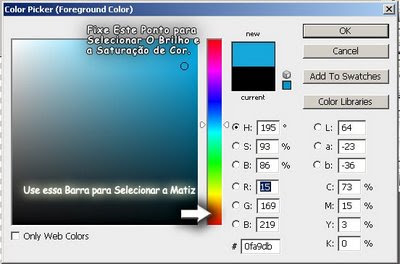
Selecione a cor de primeiro plano( foreground color). Para isso, clique na sua cor de primeiro plano e use o seletor de cores para deixar a cor como mostrado na imagem abaixo. Você também pode selecionar a cor digitando o valor hexadecimal 0fa9db, próximo ao símbolo #, na parte inferior direita do seletor.


Clique em OK para confirmar a cor escolhida. Pegue, agora, a ferramenta Fill Tool, que fica na janela Ferramentas, e clique em qualquer lugar da imagem. A imagem será preenchida pela cor de primeiro plano escolhida( Foreground Color).
COMO CRIAR UMA NOVA CAMADA
Vamos ver a janela camadas e examinaremos algumas funções possíveis:

DESENHANDO AS FOLHAS
Selecione a ferramenta Brush Tool, da janela ferramentas. Vamos selecionar um pincel padrão do Photoshop.Na barra de opções da ferramenta Brush, abra o selcionador de brushes e desça pela lista até selecionar Scattered Maple Leaves.

Uma vez selecionado o brush e sua respectiva cor, pinte parte do desenho. Clique e arraste com o mouse para usar a ferramenta Brush.
O tema Brushes não será abordado com profundidade nesse tutorial. Aconselho ver um outro tutorial desse blog para entender como funcionam e para aprender a como criar brush no Photoshop.
TYPE TOOL- FERRAMENTA TEXTO
Selecione a ferramenta Horizontal Type Tool- Ferramenta de Texto Horizontal, e selecione a foreground color. Clique em qualquer lugar da imagem para começar a escrever e escreva a palavra "Camadas".Selecione todo o texto e edite através da Barra de Opções de Texto.
Edite a fonte como Arial, largura da fonte em weight, tamanho 40px e anti-aliasing em Crisp.


MOVENDO CAMADAS
Vamos mover a camada do texto, para que ele fique atrás das folhas. Na janela Layers, clique e arraste a camada do texto, de modo que fique sobre o pano de fundo e sob a camada das folhas.
Fácil, não é? Vamos ver o que pode ser feito com as opções de camada.
OPACIDADE, BLENDING MODE E PREENCHENDO SELEÇÕES
Crie uma nova camada logo acima da camado do pano de fundo e abaixo das outrascamadas, e faça uma seleção usando a Eliptical Marquee Tool.
Você verá uma grande elipse branca na imagem. Mude a opção de Blending Mode para Overlay e a opacity em 30%.

Fonte: http://www.rdgtutoriais.com/2008/09/aprenda-usar-camadas-no-photoshop.html


Nenhum comentário:
Postar um comentário