segunda-feira, 27 de setembro de 2010

EXPOSIÇÃO: Fotografismos da Memória


Delicada memória de Natalia
Por Odinaldo Costa
Na obra Fotografismos da Memória, a artista Natalia Lopes Murillo se debruça sobre suas memórias pessoais e com delicadeza faz releituras das imagens. Em um primeiro momento, ela se apropria das fotografias dos álbuns de sua família. São imagens em preto e branco que trazem lembranças muito íntimas do passado em sua família. Depois, em seu processo artístico é estabelecido um diálogo com o desenho e assim, molhando as fotos com água e desenhando sobre elas com objetos pontiagudos, Natalia ressalta detalhes, chama atenção do espectador para partes de imagens até então guardadas. E nessa prática de dourar, desenhar e apagar ela vai levantando questionamentos sobre si, sua memória, seus valores. A originalidade do seu trabalho é marcada pelo traço que aproxima o passado e o presente, em fotografias que vão revelando uma artista que parece ter nascido pronta na arte de dialogar com imagens através de sua memória.


O trabalho da aluna de artes plásticas Natalia Lopes foi aprovado no edital do MAC para exposições em setembro e novembro deste ano.
Fonte: http://www.fav.ufg.br/V4/interna.php?pagina=noticias

Photoshop: camadas

Tutorial muito didático a respeito do trabalho com camadas no photoshop.

No 
Photoshop, são usadas para se trabalhar partes de uma imagem individualmente, não afetando outras partes da mesma. Fazendo uma analogia, camadas são como folhas de papel transparentes, colocadas umas sobre as outras, onde cada folha de papel representa uma camada. Podemos então, mover, criar efeitos, redimensionar, alterar matiz/saturação enfim, alterar como quisermos cada parte de uma imagem que esteja em uma determinada camada, sem alterar o resto da imagem/desenho.

ILUSTRANDO A IDÉIA DAS CAMADAS

Vamos começar a entender o que são camadas
Observe a seguinte figura criada no Photoshop:

Camadas
Essa é, simplesmente, uma figura comum. Mas, na criação com Photoshop, ela está separada em 3 camadas distintas:Fundo, Intermediária e Superior. Observe:
Camadas da imagem
Como você pôde observar, as camadas vão se sobrepondo umas às outras, como transparências, para formar a imagem final.

COMO USAR CAMADAS NO PHOTOSHOP

Para aprender a usar as camadas, crie uma nova imagem no tamanho de 400 X 400px, definição de 72px/polegada.
Vamos criar a seguinte figura usando camadas:

Camadas

Vamos começar preenchendo o fundo da figura, a camada que ficará atrás de todas as outrascamadas.
Selecione a cor de primeiro plano( foreground color). Para isso, clique na sua cor de primeiro plano e use o seletor de cores para deixar a cor como mostrado na imagem abaixo. Você também pode selecionar a cor digitando o valor hexadecimal 0fa9db, próximo ao símbolo #, na parte inferior direita do seletor.

Seletor de Cores do Photoshop
Fill Tool

Clique em OK para confirmar a cor escolhida. Pegue, agora, a ferramenta Fill Tool, que fica na janela Ferramentas, e clique em qualquer lugar da imagem. A imagem será preenchida pela cor de primeiro plano escolhida( Foreground Color).

COMO CRIAR UMA NOVA CAMADA

Vamos ver a janela camadas e examinaremos algumas funções possíveis:

Funções de Camada

Para criar uma nova camada, clique no botão identificado  como "Nova Camada" na imagem acima. Será criada a camada "Layer 1". Se quiser alterar o nome da camada, basta clicar sobre o nome da camada e escrever o novo nome.

DESENHANDO AS FOLHAS

Selecione a ferramenta Brush Tool, da janela ferramentas. Vamos selecionar um pincel padrão do Photoshop.
Na barra de opções da ferramenta Brush, abra o selcionador de brushes e desça pela lista até selecionar Scattered Maple Leaves.
Seletor de Brushes

Escolha uma Foreground Color, como esta: #0e330d.
Uma vez selecionado o brush e sua respectiva cor, pinte parte do desenho. Clique e arraste com o mouse para usar a ferramenta Brush.
O tema Brushes não será abordado com profundidade nesse tutorial. Aconselho ver um outro tutorial desse blog para entender como funcionam e para aprender a como criar brush no Photoshop.

TYPE TOOL- FERRAMENTA TEXTO

Selecione a ferramenta Horizontal Type Tool- Ferramenta de Texto Horizontal, e selecione a foreground color. Clique em qualquer lugar da imagem para começar a escrever e escreva a palavra "Camadas".
Selecione todo o texto e edite através da Barra de Opções de Texto.
Edite a fonte como Arial, largura da fonte em weight, tamanho 40px e anti-aliasing em Crisp.

Opções de Texto

Como você pode ver, a ferramenta Texto criou uma nova camada na figura, que pode ser observada na janela Layers:
Nova Camada

MOVENDO CAMADAS

Vamos mover a camada do texto, para que ele fique atrás das folhas. Na janela Layers, clique e arraste a camada do texto, de modo que fique sobre o pano de fundo e sob a camada das folhas.

Movendo Camadas

Agora podemos mover a camada através da ferramenta mover( Move Tool), para reposicionar a camada em nossa imagem de trabalho.
Fácil, não é? Vamos ver o que pode ser feito com as opções de camada.

OPACIDADE, BLENDING MODE E PREENCHENDO SELEÇÕES

Crie uma nova camada logo acima da camado do pano de fundo e abaixo das outrascamadas, e faça uma seleção usando a Eliptical Marquee Tool.

Eliptical Marquee Tool

Preencha essa seleção na nova camada, com a cor branca. Para preencher, vá em Edit > Fill.
Você verá uma grande elipse branca na imagem. Mude a opção de Blending Mode para Overlay e a opacity em 30%.

Blending Mode

Clique nessa nova camada e selecione Duplicate Layer, no menu Layer. Será criada uma nova camada, idêntica à camada duplicada. Através de Move Tool, reposicione essa camada e verá claramente a nova elipse criada.

Imagem Final

Agora que você já entende como funciona as funções básicas de camadas do Photoshop, aproveite para ver mais matérias desse site como, por exemplo, como selecionar e recortar fotos com Photoshop.

Fonte:  http://www.rdgtutoriais.com/2008/09/aprenda-usar-camadas-no-photoshop.html


sexta-feira, 17 de setembro de 2010

Ferramentas do photoshop em Português e Inglês

Como existem as versões do software em Português e em Inglês, segue abaixo as correspondências das ferramentas e efeitos para as duas línguas.


Para encontrar a palavra que deseja, de um jeito mais fácil, sem ficar procurando, basta clicar em CTRL + F. Vai aparecer uma janela para digitar o texto a ser buscado.


Filtros - Filters

Artístico -Artistic
Afresco - Fresco
Aquarela - Watercolor
Arestas Posterizadas - Poster Edges
Bastão de Borrar - Smudge Stick
Espátula - Cutout
Esponja - Sponge
Foto Granulada - Film Grain
Lápis de Cor - Coroled Pencil
Neon - Neon Glow
Pastel - Rough Pastels
Pincel a Seco - Dry Brush
Plastificação - Plastic Wrap
Recorte de Arestas - Palette Knife
Tinta-Base - Paint Daubs
Toques de Tinta - Underpainting
Desfoque - Blur
Desfoque de Movimento - Motion Blur
Desfoque Gaussiano - Gaussian Blur
Desfoque Inteligente - Smart Blur
Desfoque Maior - Blur More
Desfoque Radial - Radial Blur
Traçados de Pincel - Brush Strokes
Arestas Acentuadas - Accented Edges
Borrifo - Ink Outlines
Hachura - Spatter
Rastro da Tinta - Crosshatch
Sumi-e - Sumi-e
Traçado Angular - Angle Strokes
Traçado Borrifado - Sprayed Strokes
Traçado Escuro - Dark Strokes
Distorção - Distort
Brilho Difuso - Difuse Glow
Cisalhamento - Shear
Combinar - Displace
Coordenadas Polares - Polar Coordinates
Esferização - Sphrerize
Marola - Pinch
Ondas - Wave
Ondulação - Ripple
Redemoinho - Twirl
Sucção - Ocean Ripple
Vidro - Glass
Ziguezague - ZigZag
Ruído - Noise
Adicionar Ruído - Add Noise
Desfoque Seletivo - Despeckle
Mediana - Median
Sujeira e Rabiscos - Dust & Scratches
Pixelização - Pixelate
Cristalizar - Crystallize
Facetar - Facet
Fragmentar - Fragment
Meia-Tinta - Mezzotint
Meio-Tom em Cores - Color Halftone
Mosaico - Mosaic
Pontilhar - Pointillize
Acabamento - Render
Efeitos de Iluminação - Lighting Effects
Nuvens - Clouds
Nuvens por Diferença - Difference Clouds
Reflexo de Flash - Lighting Effects
Transformação 3D - 3D Transform
Nitidez Sharpen
Arestas Nítidas - Sharpen Edges
Máscara de Nitidez - Unsharpen Mask
Nitidez - Sharpen
Nitidez Maior - Sharpen More
Croqui - Sketch
Arestas Rasgadas - Torn Edges
Baixo Relevo - Bas Relief
Bico de Pena - Graphic Pen
Carvão - Charcoal
Crayon Conté - Conté Crayon
Cromo - Chrome
Estampa - Stamp
Fotocópia - Photocopy
Gesso - Plaster
Giz e Carvão - Chalk & Charcoal
Matriz de Meio-Tom - Halftone Pattern
Papel de Carta - Note Paper
Papel Molhado - Water Paper
Reticulação - Reticulation
Estilização - Stylize
Arestas Brilhantes - Glowing Edges
Difusão - Diffuse
Entalhe - Emboss
Extrusão - Extrude
Indicação de Arestas - Find Edges
Ladrinhos - Tiles
Solarização - Solarize
Traçado do Contorno - Trace Contour
Vento - Wind
Textura - Texture
Bordado - Patchwork
Craquelé - Craquelure
Granulado - Grain
Ladrilhos do Mosaico - Mosaic Tiles
Texturizador - Texturizer
Vitral - Stained Glass
Vídeo - Video
Cores NTSC - NTSC Colors
Desentrelaçamento - De-Interlace
Outros - Other
Alta Freqüência - High Pass
Deslocamento - Off Set
Máximo - Maximum
Mínimo - Minimum
Personalizar - Custom
Digimarc - Digimarc
Embutir marca d'água - Embed Watermark
Ler marca d'água - Read Watermark


Ferramentas

Ferramenta Marca de Seleção Retangular/Retangular Marquee Toll (M)
Ferramenta Marca de Seleção Elíptica/Elliptical Marquee Tool (M)
Ferramenta Marca de Seleção de Linha Única/Single Row Marquee Tool
Ferramenta Marca de Seleção de Coluna Única/Single Column Marquee Tool
Ferramenta Mover/Move Tool (V)
Ferramenta Laço/Lasso Tool (L)
Ferramenta Laço Poligonal/Polygonal Lasso Tool (L)
Ferramenta Laço Magnético/Magnectic Lasso Tool (L)
Ferramenta Varinha Mágica/Magic Wand Tool (W)
Ferramenta Corte Demarcado/Crop Tool (C)
Ferramenta Fatia/Slice Tool (K)
Ferramenta Seleção de Fatia/Slice Select Tool(K)
Recuperando Ferramenta Pincel/Healing Brush Tool(J)
Ferramenta Correção/Patch Tool (J)
Ferramenta Pincel/Paintbrush Tool (B)
Ferramenta Lápis/Pencil Tool (B)
Ferramenta Carimbo/Clone Stamp Tool(S)
Ferramenta Carimbo de Padrão/Pattern Stamp Tool(S)
Ferramenta Pincel do Histórico/History Brush Tool(Y)
Ferramenta Pincel História da Arte/Art History Brush (Y)
Ferramenta Borracha/Eraser Tool(E)
Ferramenta Borracha de Plano de Fundo/Background Eraser Tool(E)
Ferramenta Borracha Mágica/Magic Eraser Tool (E)
Ferramenta Degradê/Gradient Tool(G)
Ferramenta Lata de Tinta/Paint Bucket Tool(G)
Ferramenta Desfoque/Blur Tool (R)
Ferramenta Nitidez/Sharpen Tool(R)
Ferramenta Borrar/Smudge Tool (R)
Subexposicão/Dodge Tool (O)
Superexposição/Burn Tool (O)
Ferramenta Esponja/Sponge Tool (O)
Ferramenta Seleção de Demarcador/Path Component Selection Tool(A)
Ferramenta Seleção Direta/Direct Selection Tool(A)
Ferramenta Texto Horizontal/Horizontal Type Tool (T)
Ferramenta Texto Vertical/Vertical Type Tool (T)
Ferramenta Máscara de Texto Horizontal/Horizontal Type Mask Tool(T)
Ferramenta Máscara de Texto Vertical/Vertical Type Mask Tool(T)
Opções da Ferramenta Caneta/Pen Toool(P)
Ferramenta Caneta de Forma Livre/Freeform Pen Tool(P)
Ferramenta Adicionar Ponto de Ancoragem/Add Anchor Point Tool
Ferramenta Excluir Ponto de Ancoragem/Delete Anchor Point Tool
Ferramenta Converter Pontos/Convert-Point Tool
Ferramenta Retângulo/Rectangle Tool (U)
Ferramenta Retângulo Arredondado/Rounded Rectangle Tool (U)
Ferramenta Elipse/Ellipse Tool (U)
Ferramenta Polígono/Polygon Tool (U)
Ferramenta Linha/Line Tool (U)
Ferramenta Forma Personalizada/Custom Shape Tool (U)
Ferramenta Observações/Notes Tool (N)
Ferramenta Comentário de Audio/Audio Annotation Tool (N)
Ferramenta Conta-gotas/Eyedropper Tool (I)
Ferramenta Classificador de Cores/Color Sampler Tool (I)
Ferramenta Medir/Measure Tool (I)
Ferramenta Mão/Hand Tool(H)
Ferramenta Zoom/Zoom Tool (Z)


As letras entre parêntesis são referentes aos atalhos das ferramentas.

segunda-feira, 13 de setembro de 2010

Maristela Ribeiro


Maristela Ribeiro é artista plástica, mestra em Artes Visuais pela Escola de Belas Artes da Universidade Federal da Bahia. No Cuca, órgão vinculado à Universidade Estadual de Feira de Santana, desenvolve ações como artista, pesquisadora e professora.

O trabalho artístico de Maristela é marcado por estudos realizados nos campos da sociologia e da antropologia. A artista em seu livro "Fendas e Frestas: a mulher, da contemplação à interlocução"  trata do processo produtivo desenvolvido "por todo e qualquer artista, analisando o seu percurso criativo, o diálogo com os materiais e suportes, e com as diversas linguagens artísticas na composição da obra". Maristela levanta questões sobre a problemática que envolve a mulher, do ponto de vista histórico, no que se refere a sua representação, como também em relação à posição de sujeito. A artista desenvolveu uma investigação com mulheres que, por uma razão ou outra, estavam afastadas da sociedade, em asilos de idosos, hospitais psiquiátricos e presídios. A pesquisa, inclusive, já produziu mostra fotográfica individual, intitulada "Fendas e Frestas": uma poética do feminino", apresentada em vários Estados brasileiros.


Fonte: Prof. Dr. Edgar Franco - Material Didático

sexta-feira, 10 de setembro de 2010

Instalação do Photoshop CS3

Como muitos colegas não conseguiram instalar o photoshop, farei o passo a passo da instalação.

Primeiro, copie a pasta do programa para seus computadores.

Feito isso, abra a pasta, clique ou dê enter em setup (ver imagem abaixo)


 Após isso, aparecerá a janela da instalação (ver imagem abaixo). Basta clicar em "Ok", "Yes" ou o comando que aparecer para continuar a instalação.


Depois de concluída a instalação, abra a pasta do programa em que copiou para o computador. Abra a basta Crack e copie o ícone do photoshop (ver imagem abaixo).


Depois disso, abriremos uma pasta do windows e iremos no seguinte caminho.

Meu computador > Disco local ou unidade C: > Arquivos de Programas > Adobe > Adobe Photoshop CS3.

Quando chegarmos nessa pasta, colaremos o ícone que copiamos na pasta "Crack" (ver imagem abaixo).


Depois disso tudo, vai abrir a janela para substituir o arquivo. Basta selecionar a opção "sim". Pronto! A instalação está concluída. Agora é só abrir o photoshop e começar a trabalhar.

Vídeo aula de photoshop básico

Olá pessoal,

encontrei duas vídeo aulas que ensinam algumas ferramentas básicas. Primeiro as vejam, para depois por a mão na massa, afinal só ver não basta. Temos que fazer.

Algumas das ferramentas ainda não foram ensinadas, mas nada os impede de antecipá-las. Procurem alguma imagem na internet ou peguem fotos suas e tentem trabalhar com as ferramentas.

Quaisquer dúvidas, podem comentar por aqui mesmo ou enviar-me e-mail.


sexta-feira, 3 de setembro de 2010

Fractal

Os Fractais são formas geométricas que são igualmente complexas nos seus detalhes e na sua forma geral. Isto é, se um pedaço de fractal for devidamente aumentado para tornar-se do mesmo tamanho que o todo, deveria parecer-se com o todo, ainda que tivesse que sofrer algumas pequenas deformações.


A ciência dos fractais apresenta estruturas geométricas de grande complexidade e beleza infinita, ligadas às formas da natureza, ao desenvolvimento da vida e à própria compreensão do universo. São imagens de objetos abstratos que possuem o caráter de onipresença por terem as características do todo infinitamente multiplicadas dentro de cada parte, escapando assim, da compreensão em sua totalidade pela mente humana.

Essa geometria, nada convencional, tem raízes remontando ao século XIX e algumas indicações neste sentido vêm de muito antes, na Grécia Homérica, Índia, China, entre outros. Porém, somente há poucos anos vem se consolidando com o desenvolvimento dos computadores e o auxílio de novas teorias nas áreas da física, biologia, astronomia, matemática e outras ciências. Os fractais foram nomeados - ao invés de descobertos ou inventados - no início dos anos 80 por Benoît Mandelbrot, o "pai dos fractais", para classificar certos objetos intrincados que não possuem dimensão inteira mas sim fracionária. Diferentes definições de Fractais surgiram com o aprimoramento de sua teoria.
A noção que serve de fio condutor foi introduzida por Benoît Mandelbrot através do neologismo "Fractal", que surgiu do adjetivo latino fractus, que significa "irregular" ou "quebrado".

Os fractais podem apresentar uma infinidade de formas diferentes, não existindo uma aparência consensual. Contudo, existem duas características muito freqüentes nesta geometria: auto-semelhança e complexidade infinita - ou seja, têm sempre cópias aproximadas de si; mesmo em seu interior.

Fractais na Natureza


Seres Vivos :


Fonte: Prof. Dr. Edgar Franco - Material didático

quinta-feira, 2 de setembro de 2010

Photoshop

Olá pessoal,

nesse post colocarei algumas possibilidades de trabalho com o photoshop. Esse software pode ser utilizado para uma infinidade de trabalhos, indo desde uma simples colagem a uma pintura realista.
As montagens são muito comuns, principalmente em campanhas publicitárias. A ferramenta ainda é utilizada para o retoque de fotografias ao fazer restaurações em imagens antigas, bem como o tratamento de fotos para anúncios.

Esse é um vídeo muito legal que mostra de forma rápida a pintura no photoshop.


Restauração de foto antiga


Retoque de fotografia


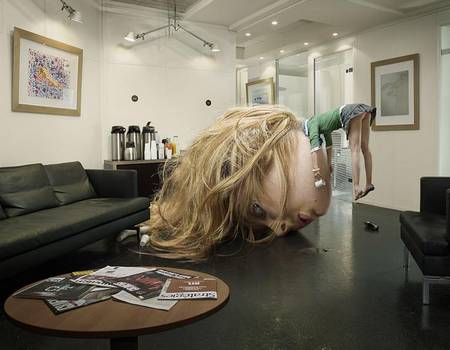
Trabalhos surrealistas também são possíveis com essa maravilha de software!


Trabalhos híbridos: inicia-se com papel e caneta (ou qualquer outra técnica) e posteriormente é digitalizado e trabalhado no photoshop.
Autor: Faifi

Cliente: Ed. Àtica (didáticos)
Técnica: Caneta hidrocor + Colagem + Photoshop
Pauta/briefing: ilustração para a música Cérebro Eletrônico, de Gilberto Gil
Fonte:
Siblog
 
Mais colagens
 
Fonte: Sonia
 
No link temos alguns artistas brasileiros que trabalham com o software.
http://artistsofphotoshop.com/category/countries/brazil/
 
 
Caso queiram compartilhar outros artistas e imagens, envie-me e-mail ou deixe nos comentários.